- Strona główna
Jak złożyć zamówienie
Jak złożyć zamówienie

- Domyślny koszyk zakupowy
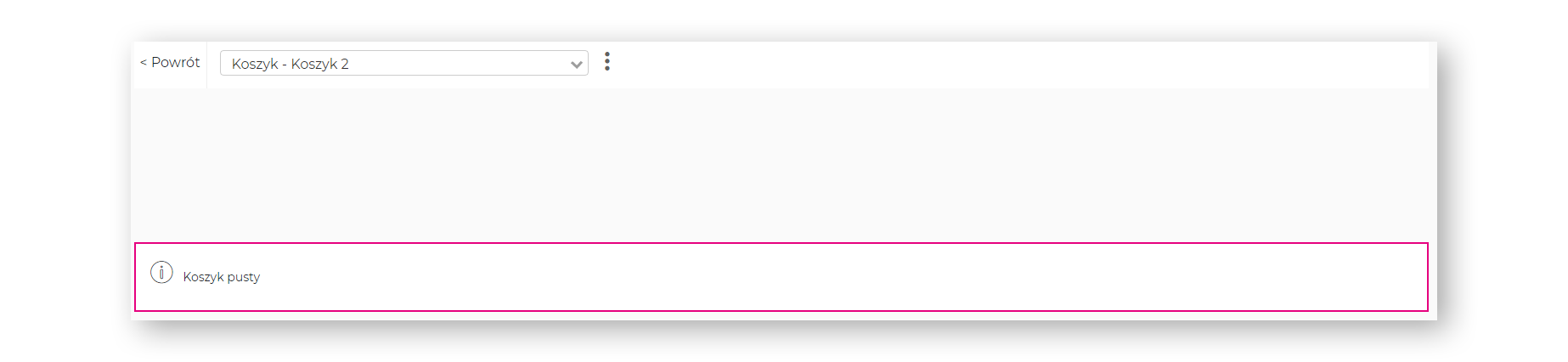
Po pierwszym zalogowaniu się do serwisu Użytkownik może dodawać produkty do koszyka zakupowego. Domyślnym koszykiem będzie wówczas ”Koszyk 1”. W systemie można definiować dowolną ilość koszyków. Wówczas domyślnym koszykiem będzie ten, który zostanie wskazany w polu wyboru koszyka, po wcześniejszym kliknięciu na grafikę koszyka w prawym górnym rogu strony głównej platformy (przejście do sekcji ”Koszyk”):- kiedy koszyk jest pusty
- kiedy w koszyku znajdują się produkty
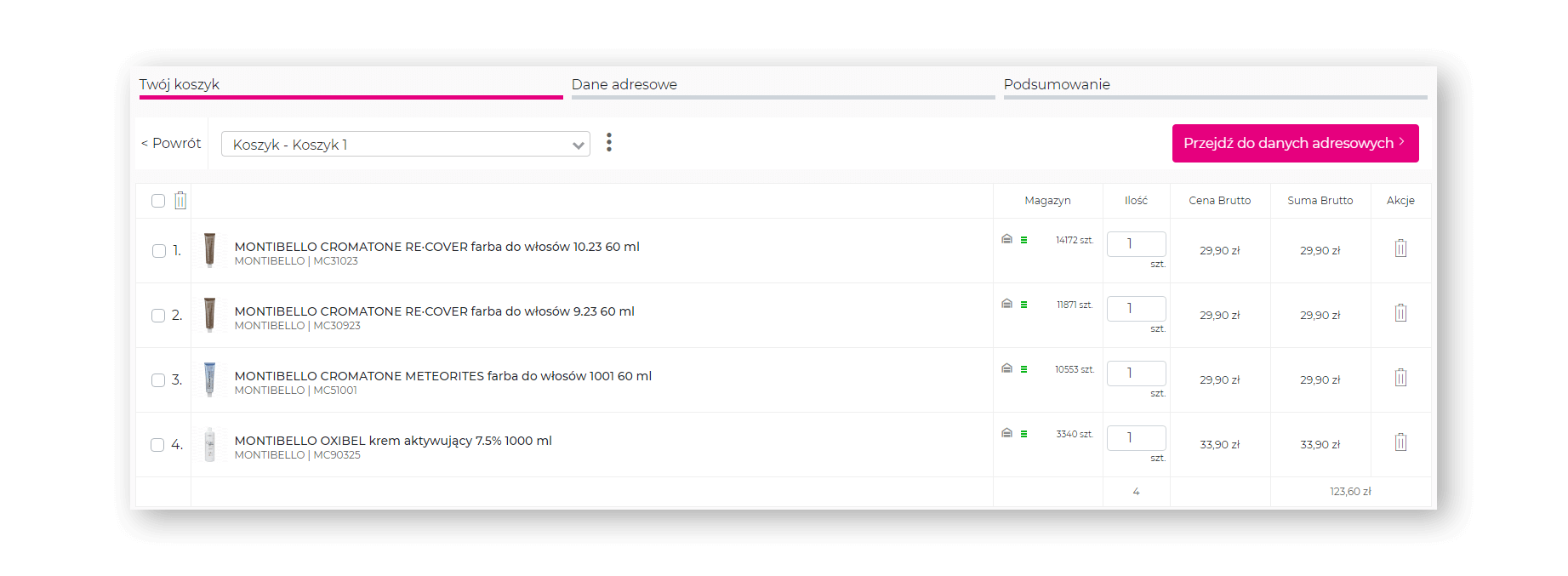
Uwaga!!! Jeżeli zdefiniowałeś nowy koszyk, po ponownym zalogowaniu do serwisu upewnij się, który koszyk jest w tej chwili domyślny. Możesz to zrobić na dwa sposoby:
- najeżdżając kursorem na grafikę koszyka zakupowego na stronie głównej serwisu
- podczas dodawania produktu do koszyka z listy produktów, wskazując kursorem myszki do którego koszyka wybrany produkt ma być dodany
- kiedy koszyk jest pusty
- Dodawanie nowego koszyka zakupowego
Nowy koszyk zakupowy można utworzyć w sekcji ”Koszyk”, wybierając grafikę koszyka znajdującą się w prawym górnym rogu strony głównej serwisu, a następnie klikając na 3 kropki usytuowane obok pola wyboru koszyka, po wybraniu z dostępnego menu polecenia ”Dodaj koszyk”.
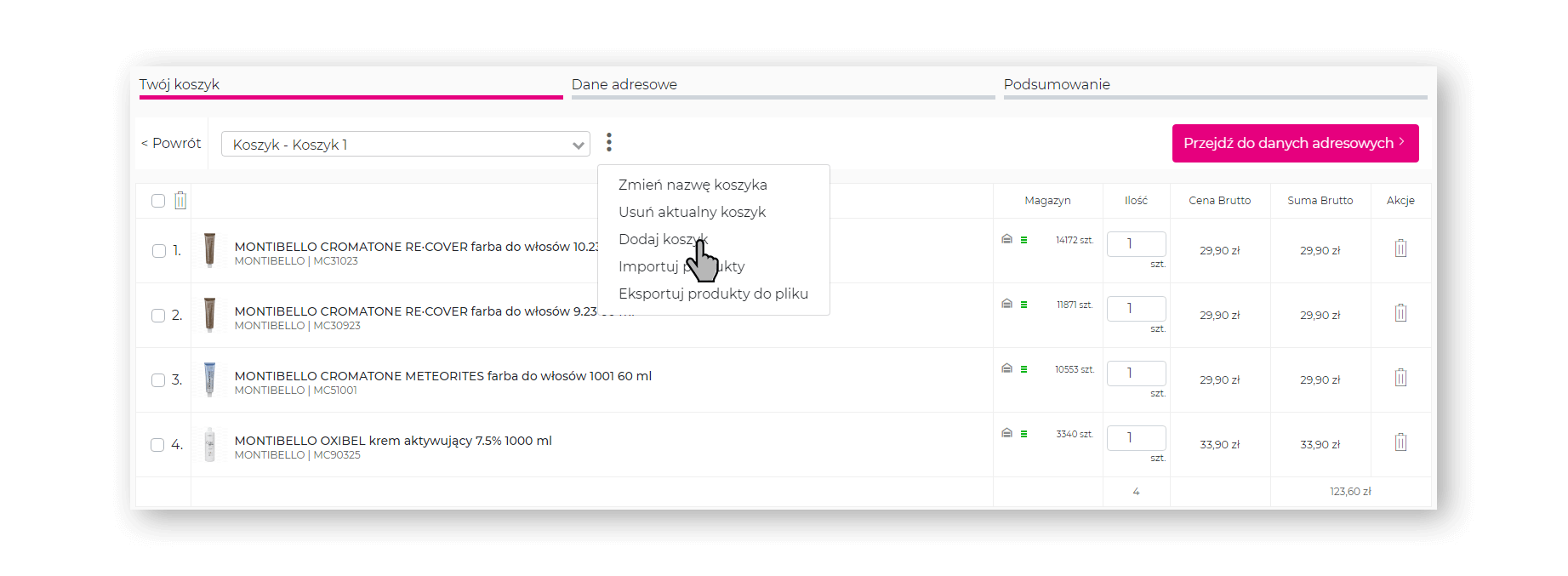
Dodając nowy koszyk w polu ”Wprowadź nazwę koszyka” możemy, ale nie musimy, wpisać własną nazwę koszyka. Dodanie nowego koszyka potwierdzamy wybierając ”Zapisz”. - Zmiana nazwy koszyka zakupowego
Nazwę utworzonego wcześniej koszyka zakupowego możemy zmienić w każdej chwili. Żeby to zrobić należy:- przejść do sekcji ”Koszyk” klikając na grafikę koszyka w prawym górnym rogu strony głównej serwisu,
- wskazać koszyk, którego nazwę zamierzamy zmienić,
- kliknąć na 3 kropki usytuowane obok pola wyboru koszyka, a następnie wybrać w dostępnym menu polecenie ”Zmień nazwę koszyka”,
- wpisać nową nazwę koszyka,
- potwierdzić nową nazwę klikając w ”Zmień nazwę”.
- Dodawanie produktów do koszyka zakupowego
W serwisie jest kilka miejsc z dostępem do oferty produktowej. W każdym z nich istnieje możliwość dodania produktu do koszyka. Służą do tego następujące grafiki:- Ikona koszyka z możliwością rozwijanej listy z listy produktowej oraz bezpośrednio z karty produktu
- Ikona koszyka bez możliwości rozwijanej listy – dodawanie produktu do domyślnego koszyka zakupowego bezpośrednio z ”Bestseller’ów” lub z zamówienia online/offline podejrzanego w historii zamówień.
- Import produktów do koszyka zakupowego
Żeby skorzystać z opcji importu produktów do koszyka należy:- przygotować plik do importu o rozszerzeniu csv, xls lub xlsx, zawierający:
- Kolumna 1: Indeks produktu
- Kolumna 2: Ilość
- w sekcji ”Koszyk” wskazać koszyk w polu wyboru koszyka, do którego zamierzamy zaimportować produkty podczas importu,
- kliknąć na 3 kropki usytuowane obok pola wyboru koszyka, a następnie wybrać w dostępnym menu polecenie ”Importuj produkty”,
- wskazać ścieżkę do pliku przygotowanego do importu,
- uruchomić import.
- przygotować plik do importu o rozszerzeniu csv, xls lub xlsx, zawierający:
- Usuwanie produktów z koszyka zakupowego
Produkty dodane do koszyka zakupowego można usuwać pojedynczo z koszyka lub można usunąć cały koszyk zakupowy. Obie akcje można przeprowadzić w sekcji ”Koszyk”, po wcześniejszym kliknięciu na grafikę koszyka w prawym górnym rogu strony głównej serwisu. - Realizacja koszyka zakupowego
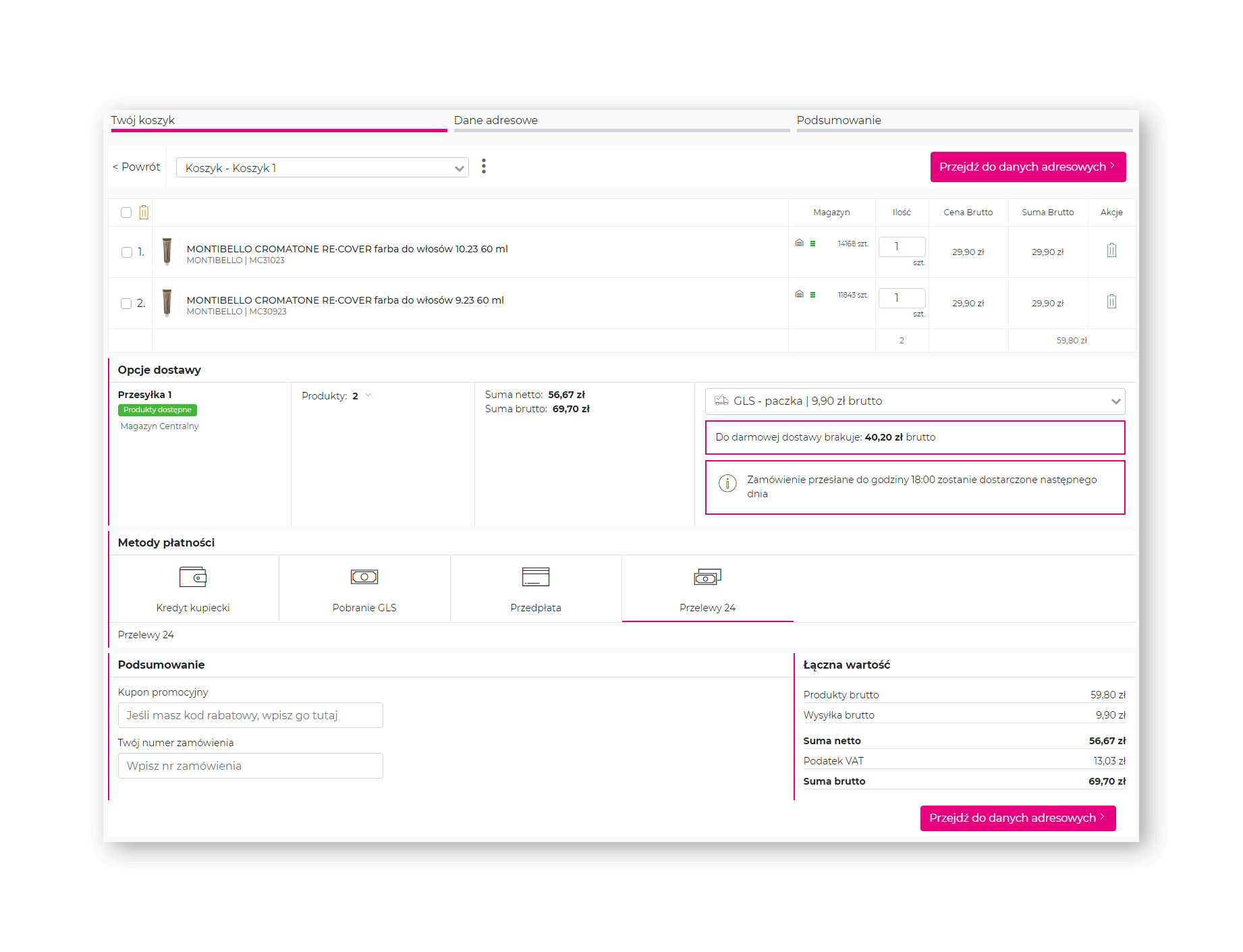
Żeby zrealizować koszyk zakupowy należy dodać do niego produkty, a następnie kliknąć na grafikę z zawartością koszyka.
W pierwszym kroku, w sekcji ”Koszyk”, należy:- wybrać sposób dostawy,
- wybrać metodę płatności,
- uzupełnić (jeżeli jest taka konieczność/potrzeba) pola ”Kupon promocyjny” oraz ”Twój numer zamówienia” (uwaga: po wypełnieniu pola z nr zamówienia należy potwierdzić wpis wybierając opcję ”Zapisz”),
- przejść do danych adresowych.
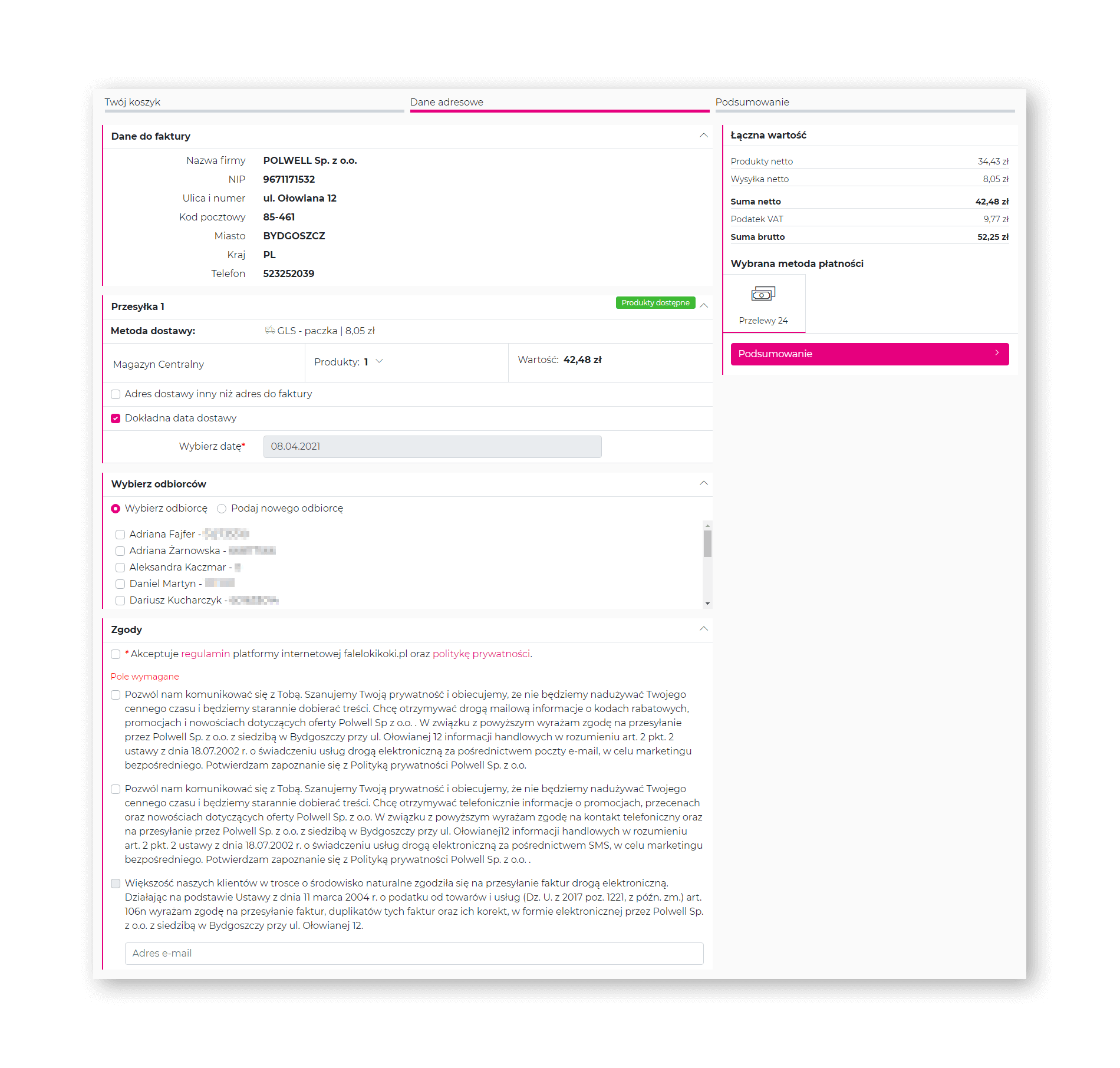
W drugim kroku, w sekcji ”Dane adresowe”, należy:- wskazać adres dostawy jeśli jest inny niż ten na fakturze,
- wskazać odbiorcę towaru z listy osób upoważnionych lub dodać nowego jednorazowego odbiorcę towaru,
- zaakceptować zgody, jeżeli nie były zaakceptowane wcześniej,
- przejść do podsumowania.
W trzecim kroku, w sekcji ”Podsumowanie zamówienia”, należy potwierdzić zakup.
Czwarty krok to wysyłka na adres e-mail podany podczas rejestracji konta (także na adres e-mail opiekuna ze strony Fale Loki Koki) zostanie wysłany raport potwierdzający złożenie zamówienia na platformie. Na podany adres będą również przesyłane informacje o kolejnych statusach realizacji zamówienia.